O MS-DOS (Microsoft Disk Operation System) foi o primeiro sistema operacional comercializado pela Microsoft. Surgiu em 1981 junto com o primeiro IBM PC. A Microsoft vendia licenças do DOS sob o nome de PC-DOS para a IBM comercializar seus computadores, paralelamente ela também vendia licenças para o mercado sob o nome de MS-DOS.
O MS-DOS em todas as suas versões se apresentava no modo de texto, apresentando um cursor piscando esperando a entrada de comando, chamado de prompt. Na versão 4.0 o DOS passou a incluir um sistema gráfico simples chamado DOS SHELL, mesmo assim ainda era necessário usar comandos de texto para se utilizar muitos recursos do sistema.
Com a família Windows o DOS caiu em desuso mas ainda salva muitas vezes na hora de se recuperar informações de um HD com problemas. Até o Windows 98, a Microsoft incluía um DOS com comandos reduzidos, suficientes para instalar o sistema num computador sem sistema operacional. A partir do Windows ME o DOS reduzido foi substituído por um emulador (simulador) do DOS.
Para entrar no programa, vá em Iniciar -> Executar. Digite "cmd" sem as aspas e aperte Ok.
A seguir uma lista dos principais comandos do DOS. Dica: caso lembre somente do nome do comando e não lembre de como usa-lo é só digitar “[comando]/?” (ou "[comando] help"), sem as aspas, que o DOS exibe uma ajuda sobre o comando.

Comandos:
DATE – Este comando quando sem parâmetros exibe a data atual do sistema e solicita uma nova data no formato “dd-mm-aa”, para não alterar é só pressionar [Enter].
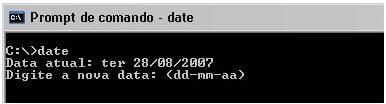
TIME – Exibe a hora atual do sistema e solicita uma nova hora no formato “hh:mm:ss”, para não alterar é só pressionar [Enter].
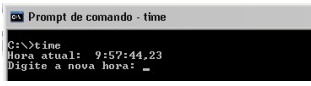
VER – Exibe a versão do sistema operacional.
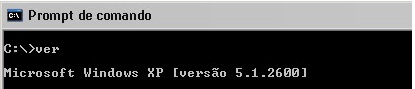
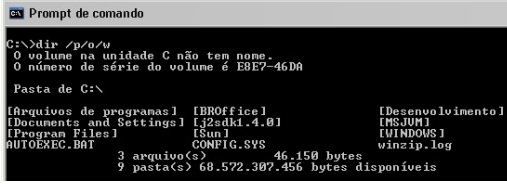
DIR – Exibe o conteúdo da pasta atual e informa o número de arquivos, o espaço utilizado pela pasta e o espaço livre no disco.
Parâmetros:
/p – Caso o conteúdo da pasta seja muito extenso ele quebra a exibição em partes, para passar pra próxima é só apertar [Enter].
/w – Exibe o conteúdo da pasta organizado por colunas.
/o – Exibe o conteúdo organizado alfabeticamente.
Os parâmetros podem ser usados individualmente ou em conjunto.
CLS – Este comando limpa o ecrã e coloca o cursor na primeira linha do prompt.
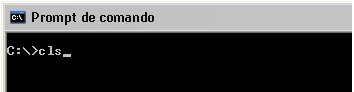
MKDIR ou MD – Cria uma pasta no diretório corrente com o nome especificado.

CHDIR ou CD – Muda a pasta corrente para a pasta especificada.
Parâmetros - / - o parâmetro barra “/” muda o diretório corrente para o diretório raiz.
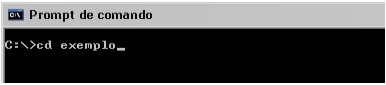
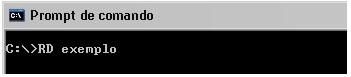
RMDIR ou RD – Remove pasta caso a pasta não tenha ficheiros ou subdiretórios.
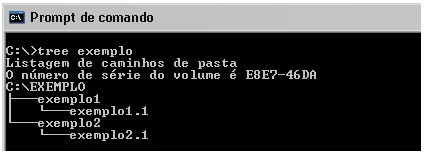
TREE – Exibe graficamente os diretórios e subdiretórios do diretório raiz ou da pasta especificada.
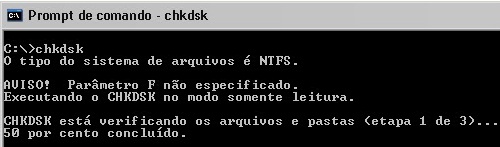
CHKDSK – Programa de verificação de erros no HD.
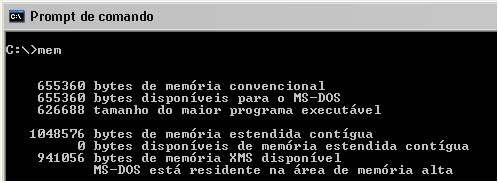
MEM – Exibe informações da memória RAM.
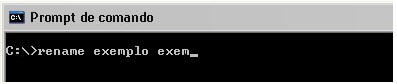
RENAME ou REN – Renomeia o ficheiro especificado para o nome especificado.
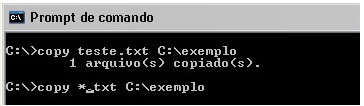
COPY – Copia um ou mais ficheiros para o diretório especificado.
Parâmetros: * - o parâmetro “*” serve para completar o nome de um ficheiro. Muito útil quando se precisa copiar muitos ficheiros com uma mesma extensão ou que começam com letras em comum.
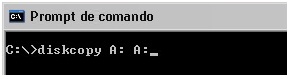
DISKCOPY – Este comando faz cópias de discos flexíveis (disquetes) de uma unidade para a outra. Caso só tenha uma unidade de disquete é só especificar a unidade duas vezes que o programa avisa quando deve-se inserir o disquete virgem.
MOVE – Move ficheiros de um diretório para outro.

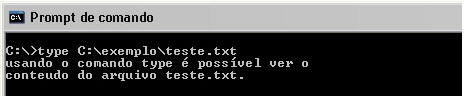
TYPE – Exibe o conteúdo de um ficheiro no ecra.
FORMAT – depois do comando CD este provavelmente é o comando mais utilizado pelos técnicos de informática. Este comando apaga todo o conteúdo de um disco.
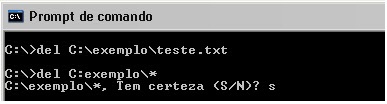
DEL ou DELETE – Comando que apaga um ou mais ficheiros especificados.
Parâmetros: * - Ao usar o parâmetro “*” podemos apagar todos os ficheiros do diretório corrente ou de um diretório específico.
DELTREE – Apaga o diretório especificado e todos os seus ficheiros e subdiretórios.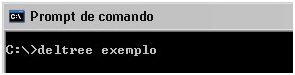
DATE – Este comando quando sem parâmetros exibe a data atual do sistema e solicita uma nova data no formato “dd-mm-aa”, para não alterar é só pressionar [Enter].
TIME – Exibe a hora atual do sistema e solicita uma nova hora no formato “hh:mm:ss”, para não alterar é só pressionar [Enter].
VER – Exibe a versão do sistema operacional.
DIR – Exibe o conteúdo da pasta atual e informa o número de arquivos, o espaço utilizado pela pasta e o espaço livre no disco.
Parâmetros:
/p – Caso o conteúdo da pasta seja muito extenso ele quebra a exibição em partes, para passar pra próxima é só apertar [Enter].
/w – Exibe o conteúdo da pasta organizado por colunas.
/o – Exibe o conteúdo organizado alfabeticamente.
Os parâmetros podem ser usados individualmente ou em conjunto.
CLS – Este comando limpa o ecrã e coloca o cursor na primeira linha do prompt.
MKDIR ou MD – Cria uma pasta no diretório corrente com o nome especificado.
CHDIR ou CD – Muda a pasta corrente para a pasta especificada.
Parâmetros - / - o parâmetro barra “/” muda o diretório corrente para o diretório raiz.
RMDIR ou RD – Remove pasta caso a pasta não tenha ficheiros ou subdiretórios.
TREE – Exibe graficamente os diretórios e subdiretórios do diretório raiz ou da pasta especificada.
CHKDSK – Programa de verificação de erros no HD.
MEM – Exibe informações da memória RAM.
RENAME ou REN – Renomeia o ficheiro especificado para o nome especificado.
COPY – Copia um ou mais ficheiros para o diretório especificado.
Parâmetros: * - o parâmetro “*” serve para completar o nome de um ficheiro. Muito útil quando se precisa copiar muitos ficheiros com uma mesma extensão ou que começam com letras em comum.
DISKCOPY – Este comando faz cópias de discos flexíveis (disquetes) de uma unidade para a outra. Caso só tenha uma unidade de disquete é só especificar a unidade duas vezes que o programa avisa quando deve-se inserir o disquete virgem.
MOVE – Move ficheiros de um diretório para outro.
TYPE – Exibe o conteúdo de um ficheiro no ecra.
FORMAT – depois do comando CD este provavelmente é o comando mais utilizado pelos técnicos de informática. Este comando apaga todo o conteúdo de um disco.
DEL ou DELETE – Comando que apaga um ou mais ficheiros especificados.
Parâmetros: * - Ao usar o parâmetro “*” podemos apagar todos os ficheiros do diretório corrente ou de um diretório específico.
DELTREE – Apaga o diretório especificado e todos os seus ficheiros e subdiretórios.
Muito elucidativo o teu trabalho Sérgio. Obrigada pela partilha:)
ResponderEliminarObrigada pelas dicas, é sempre bom aprender sobre alguns problemas que nos possam acontecer no PC.
ResponderEliminarEstá a ficar interessante
ResponderEliminar