sexta-feira, 21 de janeiro de 2022

Oito dicas para tornar o computador mais rápido

Se desespera só de pensar em ligar o computador e treme sempre que tem de abrir programas ou vídeos pesados, não é preciso pensar já em comprar um aparelho novo.
 
O seu velho PC pode ter solução.


Computador lento? Calma, não é preciso começar já a poupar para comprar um novo. É certo que a tecnologia avança e as máquinas ficam obsoletas mas, muitas vezes, tudo o que é preciso para voltar a ter um computador rápido é levá-lo a uma empresa informática. Ou seguir alguns dos passos que o jornal britânico Telegraph reuniu para máquinas Windows:

1. Desinstale programas que não utiliza

Os computadores vêm com alguns programas instalados que por vezes nunca chegamos a usar. Se é esse o caso, o melhor é desinstalar para desocupar espaço no disco e também para não ter atualizações desnecessárias a correr. O mesmo vale para programas que instalou e que nunca usou (acontece mais do que seria de esperar). Para remover programas, abra o “Painel de Controlo”, selecione “Programas” e depois faça uma revisão do que quer manter e retirar.

2. Apague todos os ficheiros temporários

Os ficheiros temporários acumulam-se diariamente no computador na sequência das mais variadas ações. Para além de não servirem para nada, conservá-los torna o computador mais cheio, logo mais lento. Para apagar todos, abra “O Meu Computador”, selecione “Ferramentas Administrativas” e clique em “Limpeza do Disco”. Depois da análise feita pelo sistema, poderá selecionar se quer apagar só os ficheiros temporários ou mais coisas, como o próprio conteúdo da reciclagem.


3. Substitua o disco rígido por um disco SSD

Os discos rígidos são dos maiores causadores de lentidão nos computadores, sobretudo no arranque. Os discos SSD não são tão baratos quanto os seus antecessores, mas são capazes de fazer leituras rápidas e, por isso, acelerar consideravelmente o desempenho do computador.

4. Aumente o espaço livre no disco

O disco rígido não deve ultrapassar os 85% de utilização, porque isso vai fazer com que o computador fique muito lento. Se não quiser apagar os conteúdos mais pesados, como os vídeos, para libertar espaço, pode comprar um disco externo (até para fazer uma cópia de tudo o que não quer perder em caso de avaria do computador) e passar conteúdos para lá. Cada vez mais popular é a nuvem, isto é, serviços de armazenamento online, como a Dropbox, o Google Drive ou o iCloud.

5. Evite arranques desnecessários

Se desespera de cada vez que tem de ligar o computador, só de pensar no tempo que vai ter de esperar até poder executar a primeira tarefa, faça uma revisão à quantidade de programas que estão programados para arrancar quando liga a máquina. Para desativar alguns programas no arranque, vá a “Gestor de Tarefas” e selecione a opção “Arranque”. Aí poderá desativar aqueles cuja abertura considera desnecessários no arranque do computador.


6. Mais RAM


A RAM, ou memória de acesso aleatório, é a memória à qual o computador recorre quando estão em execução diferentes programas ou ficheiros pesados. Quantos mais programas estiver a utilizar, mais RAM será necessária. Se o computador não corresponde à necessidade, a falta de RAM pode ser um dos problemas. Pode adicionar mais memória RAM ao computador através de cartões de memória, ou pode optar por comprar uma memória RAM nova.


7. Desfragmente o disco


Esta opção serve para melhorar a eficácia com que a informação é guardada no disco e é mais fácil de fazer do que parece. Basta ir ao “Meu Computador”, clicar com o botão direito do rato sobre o disco e selecionar “Propriedades”. Na opção “Ferramentas” está lá o botão para desfragmentar.


8. Limpe o pó ao computador


E não se trata de passar um pano por cima do ecrã e da torre. Quando o pó se entranha dentro do computador, a ventilação fica comprometida, o que aumenta a temperatura do aparelho e, consequentemente, o desempenho. O sobreaquecimento pode mesmo levar a que o computador se desligue. 

Os vídeos em baixo mostram como limpar portátil e PC de forma eficaz:


terça-feira, 18 de janeiro de 2022

Comandos de MSDOS


O MS-DOS (Microsoft Disk Operation System) foi o primeiro sistema operacional comercializado pela Microsoft. Surgiu em 1981 junto com o primeiro IBM PC. A Microsoft vendia licenças do DOS sob o nome de PC-DOS para a IBM comercializar seus computadores, paralelamente ela também vendia licenças para o mercado sob o nome de MS-DOS.

O MS-DOS em todas as suas versões se apresentava no modo de texto, apresentando um cursor piscando esperando a entrada de comando, chamado de prompt. Na versão 4.0 o DOS passou a incluir um sistema gráfico simples chamado DOS SHELL, mesmo assim ainda era necessário usar comandos de texto para se utilizar muitos recursos do sistema.

Com a família Windows o DOS caiu em desuso mas ainda salva muitas vezes na hora de se recuperar informações de um HD com problemas. Até o Windows 98, a Microsoft incluía um DOS com comandos reduzidos, suficientes para instalar o sistema num computador sem sistema operacional. A partir do Windows ME o DOS reduzido foi substituído por um emulador (simulador) do DOS.

Para entrar no programa, vá em Iniciar -> Executar. Digite "cmd" sem as aspas e aperte Ok.

A seguir uma lista dos principais comandos do DOS. Dica: caso lembre somente do nome do comando e não lembre de como usa-lo é só digitar “[comando]/?” (ou "[comando] help"), sem as aspas, que o DOS exibe uma ajuda sobre o comando.


Comandos:

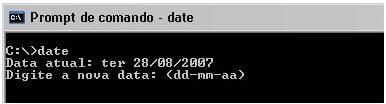
DATE – Este comando quando sem parâmetros exibe a data atual do sistema e solicita uma nova data no formato “dd-mm-aa”, para não alterar é só pressionar [Enter].


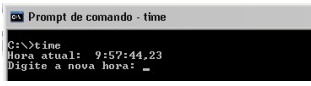
TIME – Exibe a hora atual do sistema e solicita uma nova hora no formato “hh:mm:ss”, para não alterar é só pressionar [Enter].


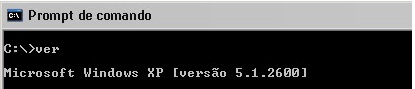
VER – Exibe a versão do sistema operacional.


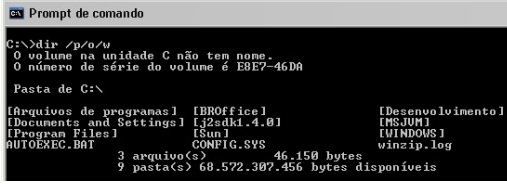
DIR – Exibe o conteúdo da pasta atual e informa o número de arquivos, o espaço utilizado pela pasta e o espaço livre no disco.

Parâmetros:
/p – Caso o conteúdo da pasta seja muito extenso ele quebra a exibição em partes, para passar pra próxima é só apertar [Enter].
/w – Exibe o conteúdo da pasta organizado por colunas.
/o – Exibe o conteúdo organizado alfabeticamente.

Os parâmetros podem ser usados individualmente ou em conjunto.


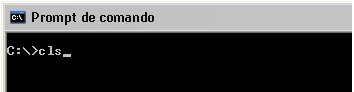
CLS – Este comando limpa o ecrã e coloca o cursor na primeira linha do prompt.


MKDIR ou MD – Cria uma pasta no diretório corrente com o nome especificado.


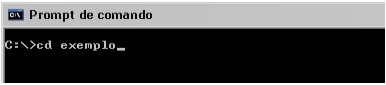
CHDIR ou CD – Muda a pasta corrente para a pasta especificada.

Parâmetros - / - o parâmetro barra “/” muda o diretório corrente para o diretório raiz.


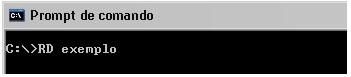
RMDIR ou RD – Remove pasta caso a pasta não tenha ficheiros ou subdiretórios.


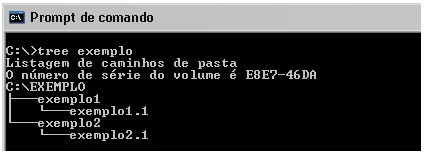
TREE – Exibe graficamente os diretórios e subdiretórios do diretório raiz ou da pasta especificada.


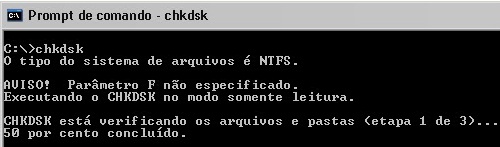
CHKDSK – Programa de verificação de erros no HD.


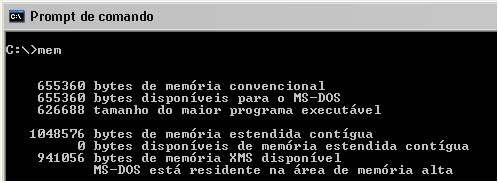
MEM – Exibe informações da memória RAM.


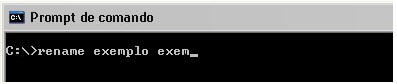
RENAME ou REN – Renomeia o ficheiro especificado para o nome especificado.


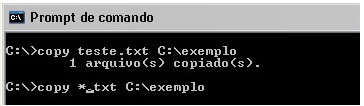
COPY – Copia um ou mais ficheiros para o diretório especificado.

Parâmetros: * - o parâmetro “*” serve para completar o nome de um ficheiro. Muito útil quando se precisa copiar muitos ficheiros com uma mesma extensão ou que começam com letras em comum.


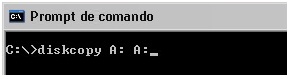
DISKCOPY – Este comando faz cópias de discos flexíveis (disquetes) de uma unidade para a outra. Caso só tenha uma unidade de disquete é só especificar a unidade duas vezes que o programa avisa quando deve-se inserir o disquete virgem.


MOVE – Move ficheiros de um diretório para outro.


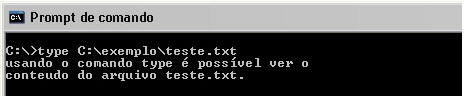
TYPE – Exibe o conteúdo de um ficheiro no ecra.


FORMAT – depois do comando CD este provavelmente é o comando mais utilizado pelos técnicos de informática. Este comando apaga todo o conteúdo de um disco.

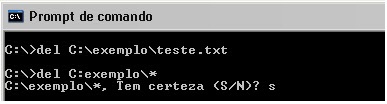
DEL ou DELETE – Comando que apaga um ou mais ficheiros especificados.

Parâmetros: * - Ao usar o parâmetro “*” podemos apagar todos os ficheiros do diretório corrente ou de um diretório específico.


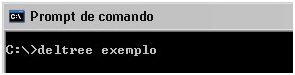
DELTREE – Apaga o diretório especificado e todos os seus ficheiros e subdiretórios.


Segurança em Informática – Dicas


  • Usar sempre uma conta de utilizador limitada em vez de administrador;


  • Manter o Windows e restantes programas atualizados para impedir a exploração de falhas ou bugs;


  • Ter software de segurança, especialmente antivírus, spyware e firewall, configura-los devidamente, existem manuais online que ajudam a isso. Não adianta ter se não lhes é dado uso, por isso façam scan de tempos a tempos;


  • Usar um navegador alternativo o activex do Internet Explorer permite facilmente a exploração do navegador seja por badware ou por malware;


  • Quando já não usam determinado software, então removam-no, quanto maior o numero de programas instalados maior a probabilidade de ser infetado com algo;


  • Se fazem download de email usem um bom anti-spam, não redirecionem mensagens em cadeia, em vez disso apaguem-nas, as mensagens em cadeia são uma praga que congestiona o tráfego online;


  • Façam uma limpeza ao computador com programas de limpeza e otimização, removendo eventuais erros no disco e ficheiros temporários que só ocupam espaço e poderão também ser usados por terceiros. A desfragmentação regular vai sempre ajudar a melhorar a performance do computador pelo menos.


Não existe segurança absoluta, mas também se são utilizadores modestos do computador e apenas realizam tarefas básicas, não estão para perder muito tempo com a segurança, seria boa ideia ponderar mudar de sistema operativo.

quinta-feira, 13 de janeiro de 2022

Problemas de vídeo


Não existe vídeo numa placa gráfica pré-instalada 

 A causa mais habitual é a placa não estar devidamente encaixada na motherboard
- verificar o encaixe
- verificar se o cabo de energia e o cabo de vídeo estão bem ligados.

Mensagem "Out of scan range" (ou algo similar) é apresentado no monitor 

 Isto significa que o monitor não está ligado corretamente à placa de vídeo ou então o sinal está a ser enviado com uma resolução não suportada pelo monitor.
- verificar se o monitor está bem ligado ou aceder ao sistema em “Safe Mode” para configurar as definições para valores suportados.

O texto está muito grande ou muito pequeno 

 Se as configurações estão definidas a resoluções muito grandes ou muito baixas ou o Windows está configurado para usar fontes grandes, surge este problema.
- clicar com o botão direito na área de trabalho, escolher "Propriedades" e modificar as configurações adequadas para corrigir este problema (dependendo das preferências ou das capacidades de visão)
- o recomendado é escolher para os monitores CRT de 17" CRT uma resolução de 800x600 ou 1024x768; de 19" uma resolução de 1280x1024 ou 1600x1200; e os monitores maiores escolher 1600x1200 ou maior.

O texto surge mexido ou distorcido 

 A causa deste problema está provavelmente nos drivers.
- gravar e instalar os drivers mais recentes
- se os menus de um programa estão com este problema desinstalá-lo e voltar a instalar
- a placa de vídeo está a sobreaquecer (se esta possui uma ventoinha de arrefecimento, verificá-la e limpar toda a sujidade que possa estar a interferir no arrefecimento
- verificar se as saídas e entradas de ar não estão bloqueadas.

O monitor apresenta partes da imagem a preto, branco ou outra cor

Este problema é causado por problemas na memória de vídeo.
A causa pode estar no encaixe da placa na motherboard, no sobreaquecimento ou num defeito da memória da placa.
- retirar a placa de vídeo, limpá-la cuidadosamente e voltar a colocar a placa (se não resultar, o defeito é da placa e esta deve ser substituída).

A imagem funciona bem, mas existem problemas na visualização de DVDs 

 Isto pode ser resultado de um processador fraco, pouca memória de vídeo ou por existirem vários programas abertos.
- verificar se o DVD está a funcionar em modo DMA em vez de PIO
- reiniciar o computador e verificar se tudo funciona de modo correto (se o reiniciar do computador não corrigir o problema, aumentar a memória gráfica do computador)

Truques e dicas


 Saiba mais  sobre o básico do computador   e as  combinações  de teclas que são atalhos  úteis para o Windows.


Quando se trata de computação, não há ninguém que conheça profundamente todos os conceitos. Os profissionais desta área geralmente especializam-se em determinados softwares ou funções e idiomas.


Por isso, mesmo aqueles que não trabalham diretamente na área das tecnologias da informação precisam de conhecer conceitos básicos, saber lidar com programas de edição de texto, saber navegar na internet, fazer edições simples em imagens e até mesmo conhecer atalhos práticos.

Por isso, quero deixar algumas dicas simples sobre estes conceitos básicos de computador para utilizadores do Windows (o sistema operativo mais utilizado no mundo).


O que é sistema operativo?
Um sistema operativo é um programa ou um conjunto de programas cuja função é gerir os recursos do sistema (definir qual programa recebe atenção do processador, gerir memória, criar  um sistema de ficheiros, etc.), fornecendo uma  interface entre o computador e o utilizador. O Windows é um sistema operacional com interface gráfica, ou seja, os ícones são atalhos para comandos (em vez de ter de escrever "desligar" para que o computador se desligue, basta clicar no  botão de desligar na barra iniciar).
 

Alguns atalhos práticos
 

·         ALT+F4 – Finaliza a aplicação aberta.

 Se digitado no ecrã principal do Windows (desktop) da opção de desligar o computador.

·         ALT+TAB – Alterna entre janelas abertas.

·         CTRL+F – É o atalho para procurar palavras dentro daquela janela.

·         CTRL+P – Imprimir.

·         CTRL+A – Seleciona todos os ficheiros dentro de uma pasta.

·         CTRL+C – Copia texto ou imagem.

·         CTRL+V – Cola o que foi copiado ou cortado.

·         CTRL+X – Corta o que esta selecionado.

·         WIN(botão Windows)+TAB – Visão 3D de janelas abertas.

·         WIN+E – Atalho que abre a pasta “meu computador”.

·         WIN+D – Minimiza todas as janelas.


O que fazer quando o computador bloquear?
Aperte CTRL+ALT+DEL e selecione o gestor de tarefas, nele pode  fechar imediatamente o processo do  programa que está a bloquear o computador.

Estas  são as dicas   básicas para quem  usa o computador, se  procura  algo mais específico, na internet existem milhares  de tutoriais e artigos que explicam as configurações e utilizações    passo a passo programas, basta pesquisar no Google.


Fontes: Wikipédia e Tecmundo.

Ultimas

Oito dicas para tornar o computador mais rápido

Se desespera só de pensar em ligar o computador e treme sempre que tem de abrir programas ou vídeos pesados, não é preciso pensar já em com...